
2. Интерфейс программы
Окно входа
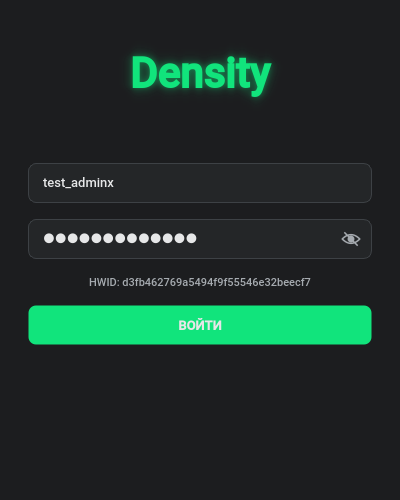
Окно входа в программу.
При запуске открывается отдельное окно входа. Здесь вводятся:
- логин;
- пароль;
- данные устройства, по которым программа идентифицирует рабочее место.
Важно:
- это не биржевые ключи;
- ключ и секрет для фьючерсов
Binanceзадаются позже в настройках; - сохранённые логин и пароль подставляются автоматически при следующем запуске;
- если в настройках включён прокси, окно входа тоже использует его.
Главное окно
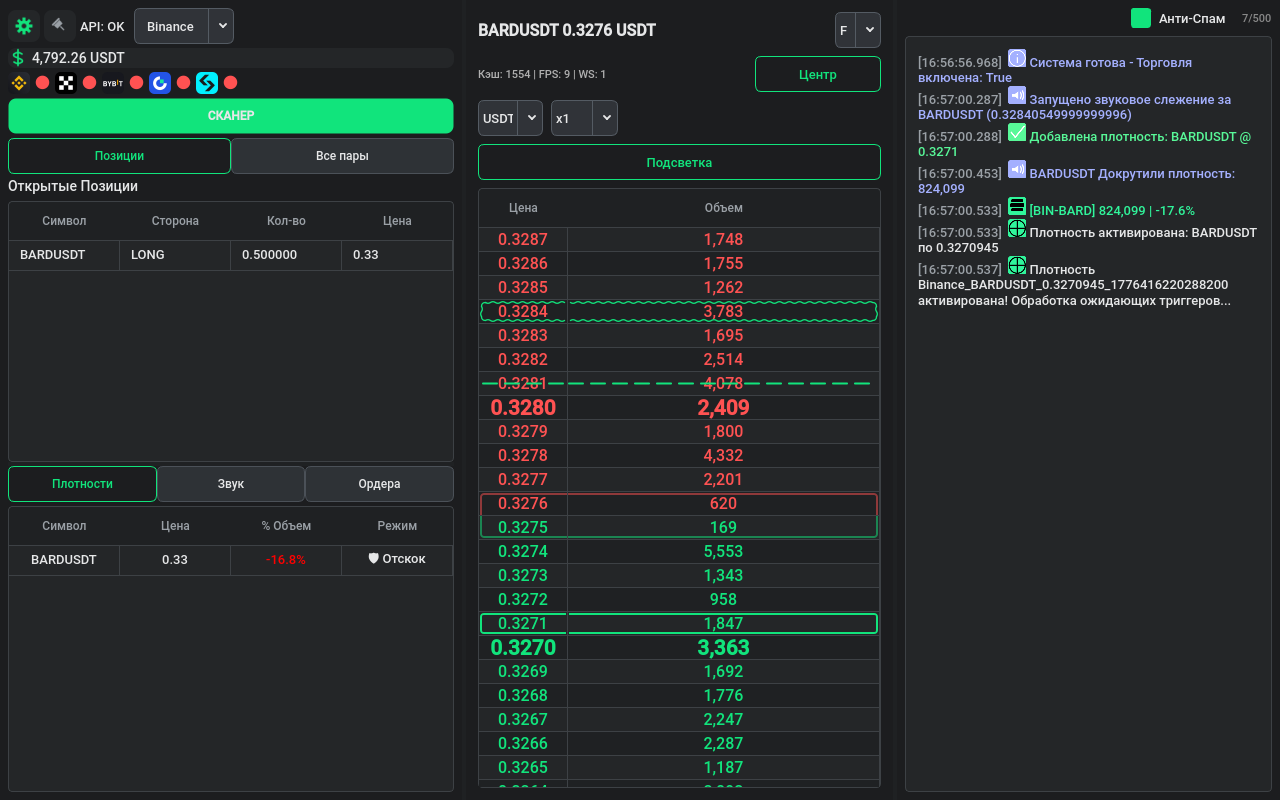
Главное окно программы.
Главное окно делится на три части:
- левая панель со списками и служебными кнопками;
- центральный стакан;
- правая консоль событий.
Левая панель
Верхняя служебная строка
Верхняя строка левой панели содержит:
- Настройки — открывает все вкладки настроек;
- Поверх всех окон — закрепляет программу поверх других окон;
- Состояние подключения — показывает, доступны ли торговые функции через биржевые ключи;
- Выбор биржи — задаёт источник данных стакана;
- Баланс — показывает баланс счёта;
- Точки задержки по биржам — позволяют быстро увидеть, где данные приходят быстрее или медленнее;
- Сканер — открывает полноэкранный сканер плотностей.
Верхний список: Позиции и Все пары
Вкладка «Позиции».
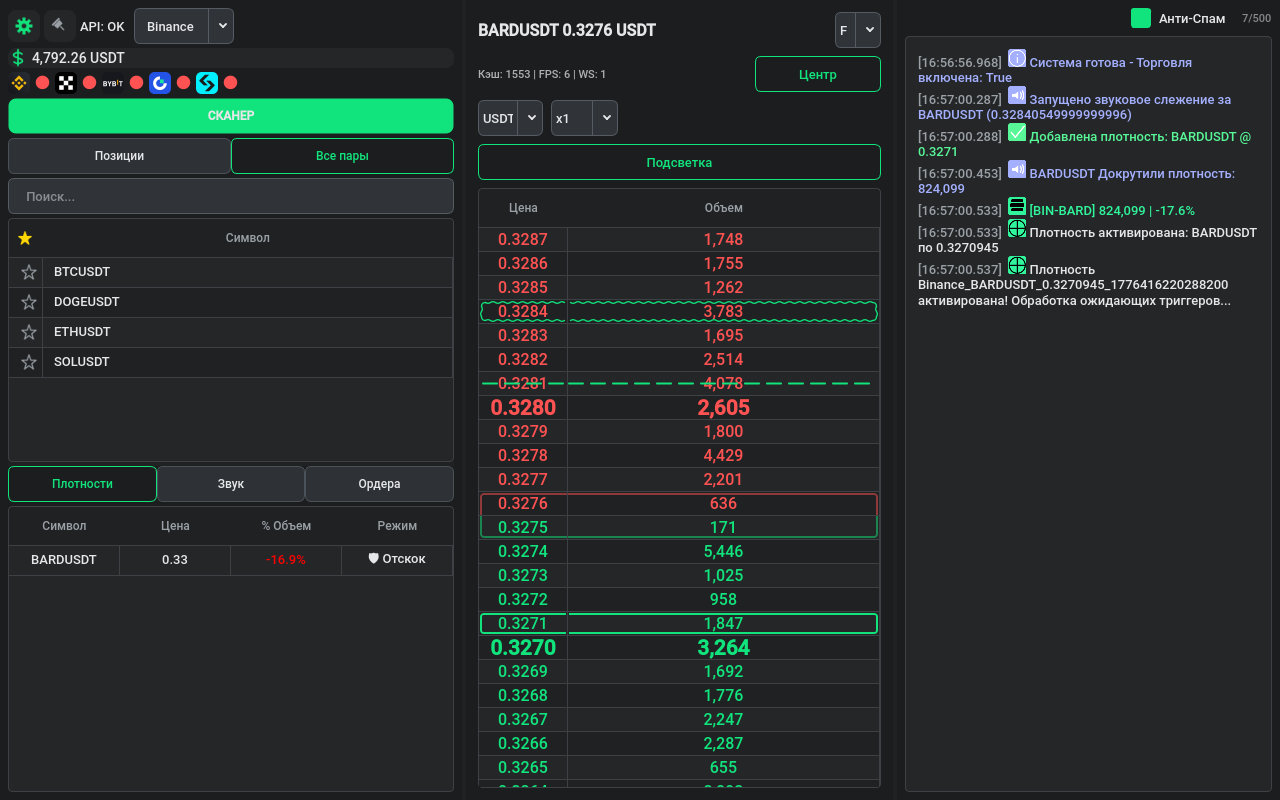
Вкладка «Все пары».
Верхняя часть левой панели переключается между двумя режимами:
- Позиции — список открытых позиций. Одинарный клик переключает стакан на нужный инструмент. Двойной клик открывает окно информации о позиции.
- Все пары — список доступных пар. Есть поиск и избранное. Клик по паре переключает стакан на неё.
Нижний список: Плотности, Звук и Ордера
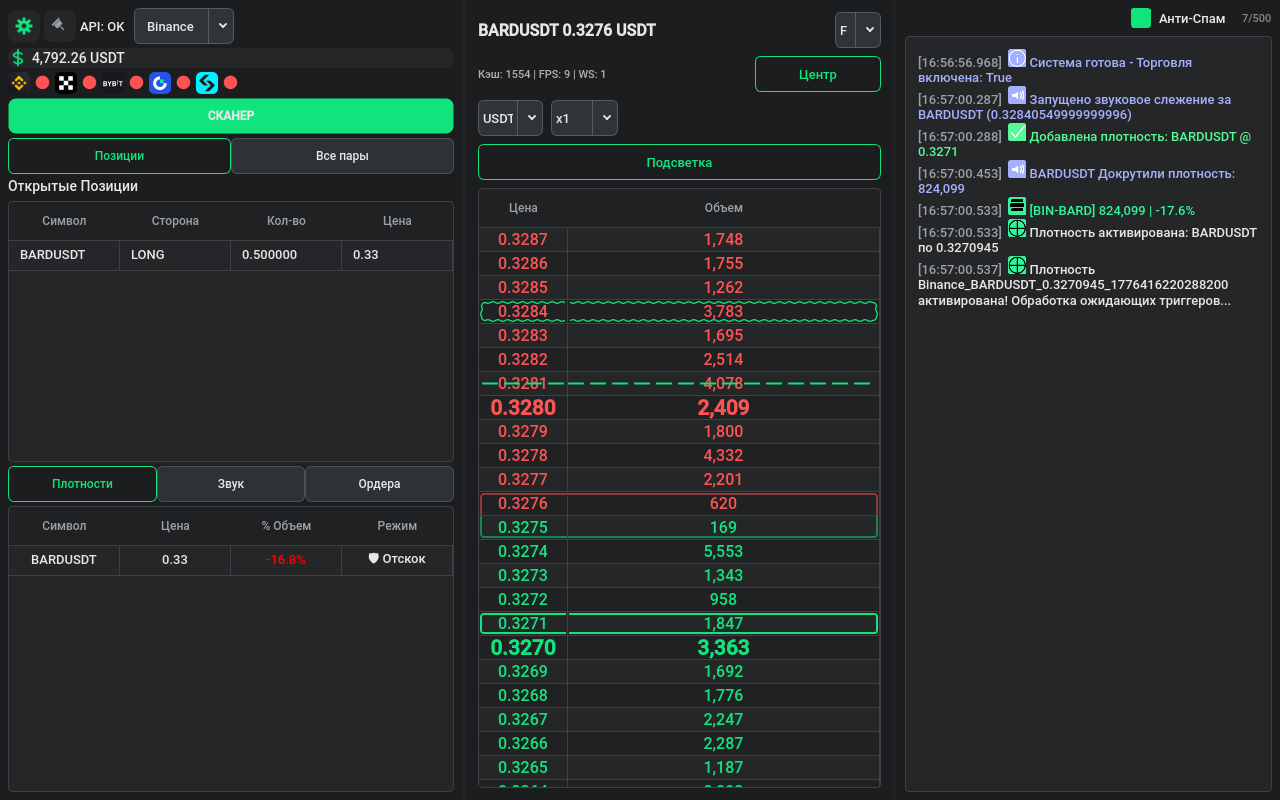
Вкладка «Плотности».
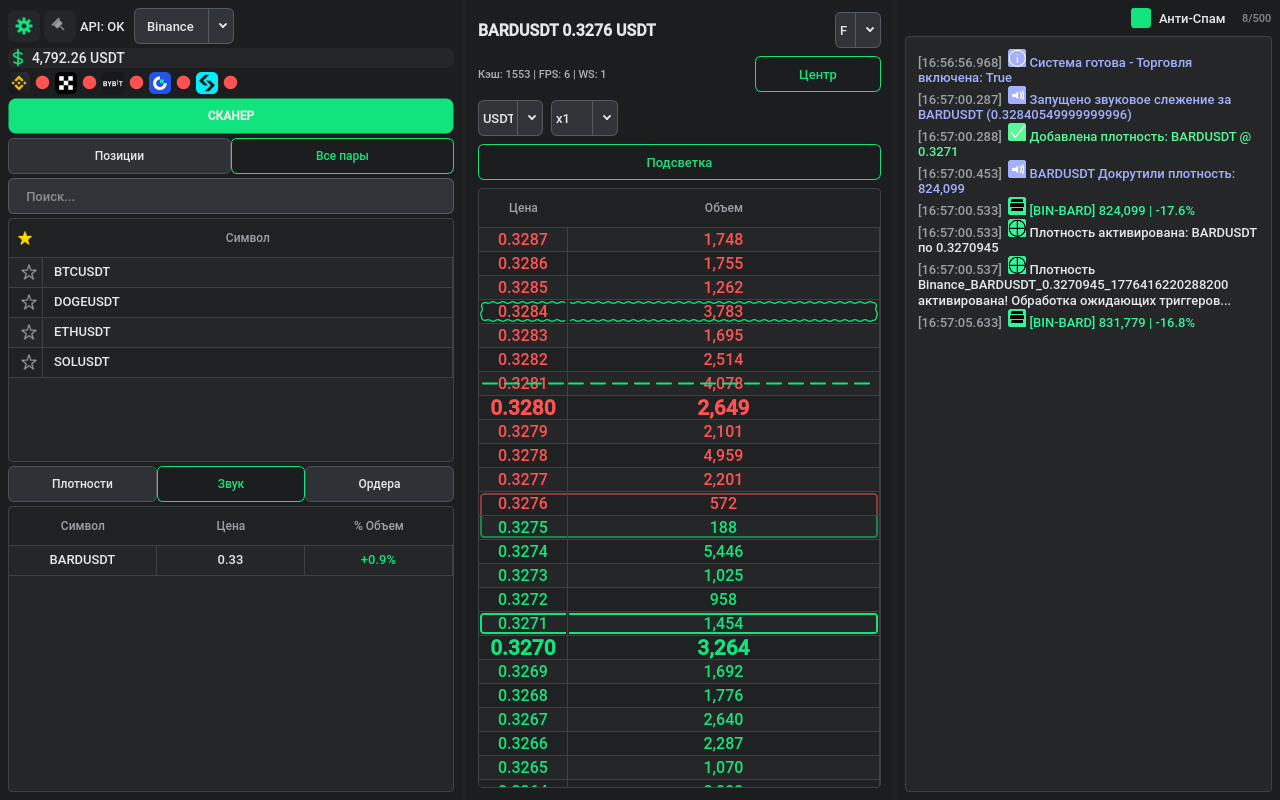
Вкладка «Звук».
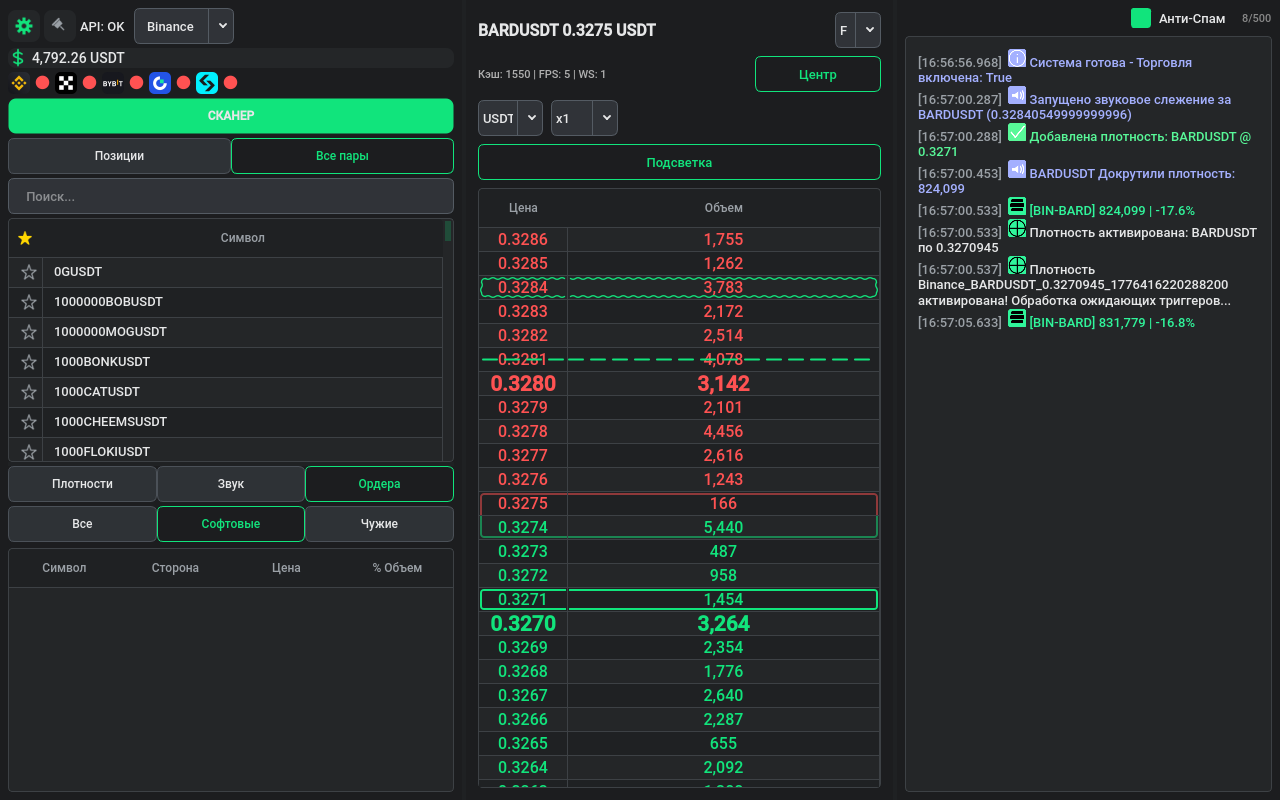
Вкладка «Ордера».
Нижняя часть левой панели содержит три вкладки:
- Плотности — активные слежения по плотностям и активные пробои;
- Звук — уровни, за которыми закреплены голосовые уведомления;
- Ордера — входные ордера, защитные ордера и сторонние биржевые ордера.
Во вкладке Ордера есть три фильтра:
- Все — весь список открытых ордеров;
- Софтовые — только ордера, которые сопровождает программа;
- Чужие — ордера, которые были выставлены не программой.
Двойной клик по строкам работает так:
- во вкладке Плотности — открывает редактор слежения или менеджер пробоя;
- во вкладке Звук — открывает параметры конкретного звукового слежения;
- во вкладке Ордера — открывает сведения об ордере.
Центральный стакан
Стакан — главный рабочий блок программы. В его верхней части находятся элементы управления:
- название пары и текущая средняя цена;
- переключатель рынка: фьючерсы или спот;
- строка состояния со служебными числами
Кэш / FPS / WS; - кнопка Центр для автоматического возврата лучшей цены в центр окна;
- переключатель единицы объёма:
USDTили количество монет; - выбор сжатия стакана;
- кнопка Подсветка для включения и отключения фоновой подсветки крупных уровней.
Что важно знать о стакане:
- прокрутка колесом мыши отключает автоцентрирование, пока вы сами не нажмёте Центр снова;
- сжатие меняет шаг цены и объединяет уровни в более крупные блоки;
- подсветка зависит от порогов и цветов, заданных в настройках.
Действия мышью по уровню в стакане
Это один из самых важных элементов интерфейса:
| Действие | Что происходит |
|---|---|
| Левый клик | Создаётся слежение за плотностью для уже открытой позиции по этой паре |
| Правый клик | Открывается окно лимитного ордера: Создать / Привязать / Пробой |
| Средний клик | Сразу создаётся звуковое слежение по текущим настройкам по умолчанию |
| Колесо | Ручная прокрутка стакана |
Подсветка в стакане показывает:
- лучшие цены покупки и продажи;
- крупные уровни;
- активные плотности, за которыми уже идёт слежение;
- уровни с лимитными ордерами;
- уровни с тейк-профитами и стоп-лоссами;
- уровни со звуковым слежением;
- уровни, на которых запущен пробой.
Ограничение по глубине
Если цена уходит слишком далеко, выбранная плотность может выйти за пределы видимой глубины потока. В таком случае программа перестанет получать обновления по этому уровню.
Правая консоль
Правая панель — это журнал событий в реальном времени. Здесь программа пишет:
- запуск и остановку слежений;
- выставление и отмену ордеров;
- срабатывание триггеров;
- сообщения пробоя;
- сообщения звукового слежения;
- предупреждения и ошибки.
Подробно консоль разобрана в разделе 4.
Окно информации о позиции
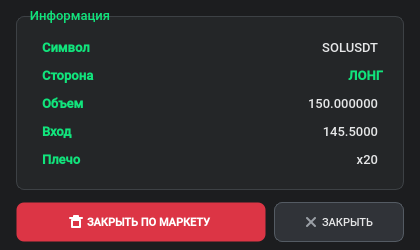
Окно информации о позиции.
Открывается двойным кликом по позиции.
Показывает:
- символ;
- направление;
- объём;
- цену входа;
- плечо, если оно известно;
- кнопку Закрыть по маркету для немедленного выхода.
Окно сведений об ордере
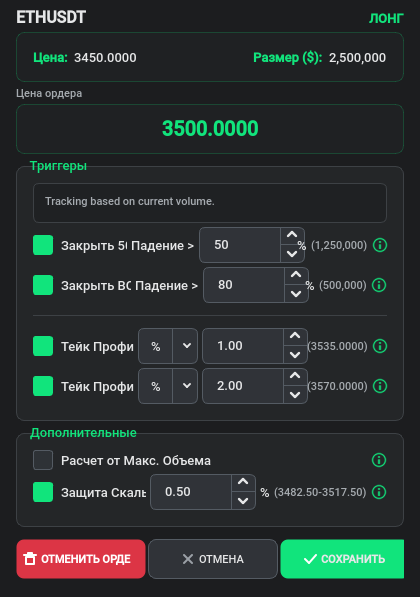
Окно сведений об ордере.
Открывается двойным кликом по строке ордера.
Поведение зависит от типа ордера:
- для входного ордера программы доступны редактирование триггеров, тейков, расчёта от максимального объёма и защиты скальпера;
- для защитного ордера показываются сведения без редактирования;
- для стороннего ордера с биржи можно просмотреть детали и отменить его.
Это окно не заменяет окно создания лимитного ордера, а служит для сопровождения уже существующего ордера.