
3. Сканер, плотности и лимитные ордера
Полноэкранный сканер
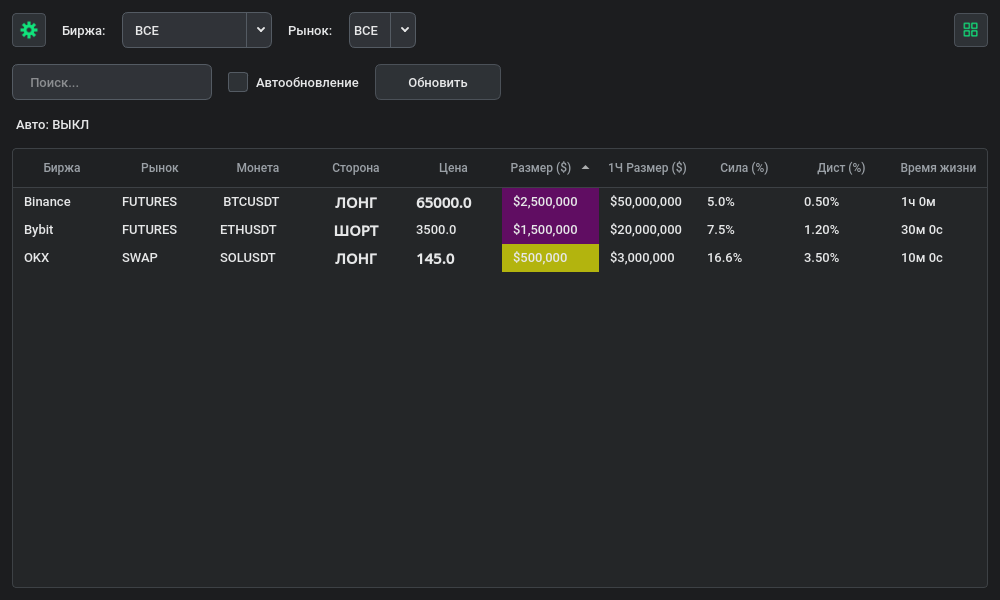
Сканер в табличном виде.
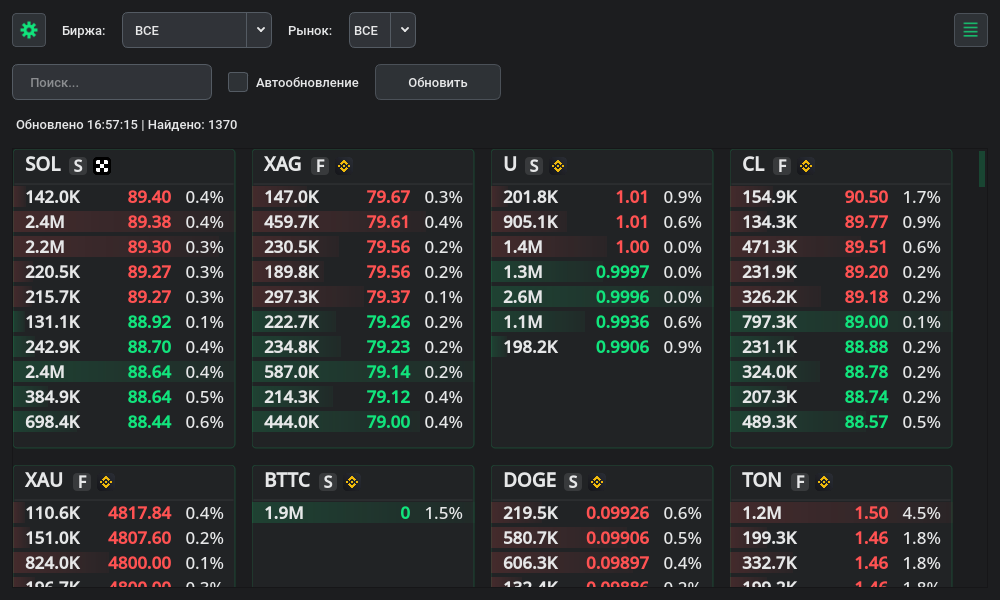
Сканер в плиточном виде.
Сканер — отдельное полноэкранное окно для поиска сильных плотностей по множеству монет. Он не открывает сделку сам, а помогает быстро найти интересный инструмент и переключить его в главном окне.
В сканере доступны:
- выбор биржи;
- выбор рынка;
- строка поиска;
- автообновление;
- ручное обновление;
- переключение между таблицей и плитками;
- отдельные настройки фильтрации;
- отдельное управление списками избранного и чёрного списка.
Что делает двойной клик в сканере
Двойной клик по строке или карточке:
- переключает пару в главном окне;
- переключает биржу и рынок, если это нужно;
- закрывает отдельное окно сканера.
Он не создаёт ордер автоматически.
Основные столбцы сканера
| Столбец | Значение |
|---|---|
| Биржа | Источник данных |
| Рынок | Фьючерсы или спот |
| Монета | Инструмент |
| Сторона | Плотность снизу или сверху |
| Цена | Уровень плотности |
| Размер ($) | Размер заявки в долларах |
| 1Ч Размер ($) | Оценка часового оборота |
| Сила (%) | Относительная заметность плотности |
| Дист (%) | Дистанция от текущей цены |
| Время жизни | Сколько уровень висит без исчезновения |
Настройки сканера
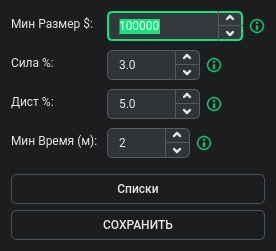
Окно настроек сканера.
Через кнопку настроек в сканере можно задать:
- Мин Размер $ — минимальный размер плотности, который попадёт в выдачу;
- Сила % — минимальную относительную силу уровня;
- Дист % — максимальное расстояние от цены;
- Мин Время (м) — минимальное время жизни уровня;
- Списки — переход к управлению избранным и чёрным списком.
Эти фильтры меняют только выдачу сканера и не влияют на основной стакан.
Управление списками
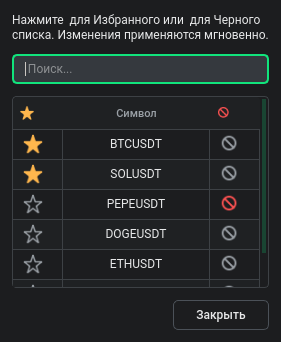
Окно избранного и чёрного списка сканера.
В окне списков:
- звезда добавляет монету в избранное;
- значок запрета отправляет монету в чёрный список;
- изменения применяются сразу;
- избранные монеты поднимаются вверх в выдаче.
Слежение за плотностью для уже открытой позиции
Если у вас уже есть открытая позиция, вы можете привязать её к конкретной плотности и поручить программе сопровождение.
Порядок работы:
- Убедитесь, что позиция по нужной паре уже открыта.
- В стакане сделайте левый клик по уровню.
- Во вкладке Плотности появится новая строка.
- Двойным кликом по этой строке откройте редактор.
Если позиции по этой паре нет, программа не создаст слежение.
Редактор плотности
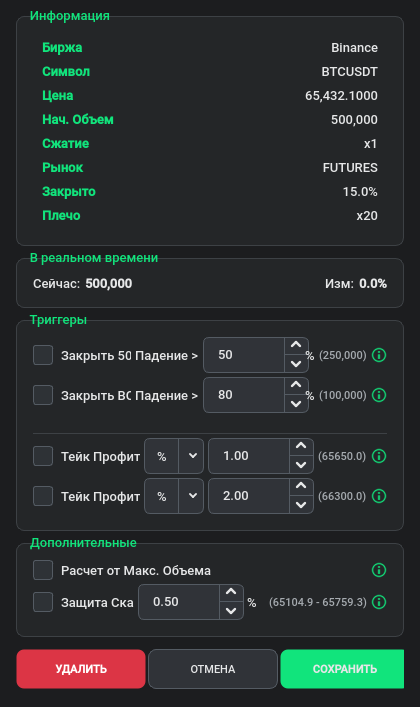
Редактор активного слежения за плотностью.
Редактор плотности нужен для сопровождения уже открытой позиции.
Что показывает редактор
- биржу;
- символ;
- цену плотности;
- начальный объём;
- сжатие;
- рынок;
- текущий процент разборки;
- плечо, если оно известно;
- текущий объём и текущее изменение в реальном времени.
Триггеры выхода
В редакторе можно включать и менять:
- Закрыть 50% — частичный выход по мере разборки уровня;
- Закрыть ВСЕ/СНЯТЬ — полный выход;
- Тейк Профит 50% — частичная фиксация прибыли;
- Тейк Профит ВСЕ — полная фиксация прибыли.
Для тейков доступны два режима:
- процент от цены входа;
- целевая цена.
Дополнительные параметры
Редактор также поддерживает:
- Расчёт от Макс. Объёма — проценты разборки считаются не от начального, а от максимального объёма, который уровень успел набрать после запуска слежения;
- Защита Скальпера — триггеры выхода срабатывают только если цена всё ещё находится рядом с плотностью;
- Удалить — полностью убрать слежение.
Лимитный ордер от плотности
Чтобы открыть новую сделку от уровня, используйте правый клик по строке стакана.
Это открывает отдельное окно лимитного ордера с тремя режимами:
- Создать
- Привязать
- Пробой
Режим «Создать»
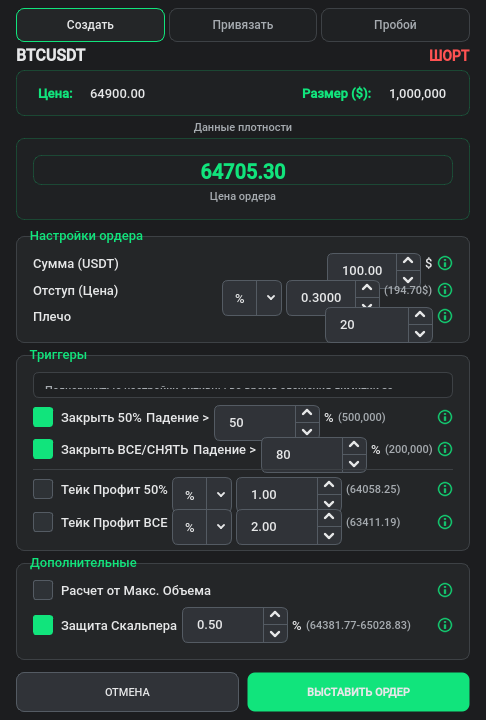
Создание нового входного ордера от плотности.
В этом режиме программа предлагает вход рядом с выбранной плотностью. Направление определяется автоматически:
- плотность выше текущей цены — сценарий продажи;
- плотность ниже текущей цены — сценарий покупки.
Настраиваются:
- сумма входа;
- отступ от плотности в процентах или в цене;
- плечо;
- триггеры закрытия
50%и100%; - тейк-профиты
50%и100%в процентах или по цене; - расчёт от максимального объёма;
- защита скальпера.
После исполнения такого ордера программа может продолжить сопровождение уже через вкладку Плотности.
Режим «Привязать»
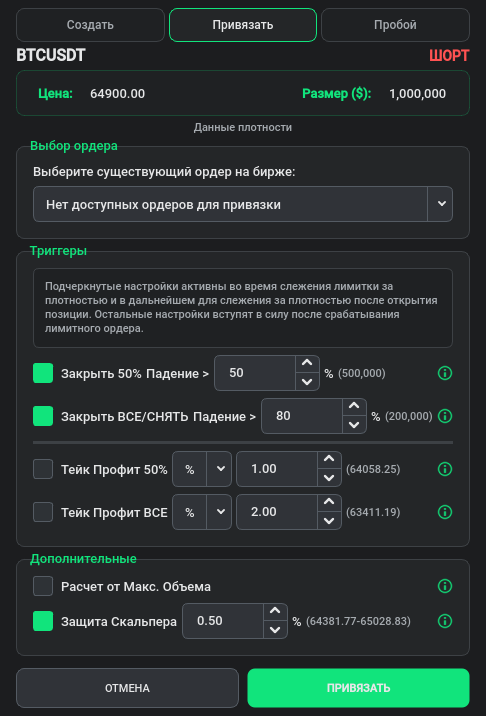
Привязка уже существующего ордера с биржи к выбранной плотности.
Этот режим нужен, если лимитный ордер уже существует на бирже.
Программа позволяет:
- выбрать подходящий ордер того же символа и направления;
- привязать его к выбранной плотности;
- отменить этот ордер, если плотность начнёт исчезать или будет снята.
Режим «Пробой»
Третий режим этого окна запускает отдельную стратегию пробоя. Полное описание параметров и поведения вынесено в раздел 7.