
5. Настройки
Окно настроек открывается кнопкой с шестерёнкой в левой верхней части главного окна.
В версии 1.4.2 окно разделено на пять вкладок:
API КлючиДефолтВнешний видПроксиИнфо
Вкладка «API Ключи»
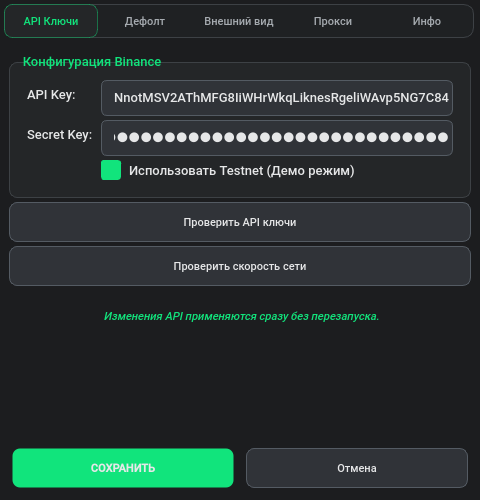
Вкладка биржевых ключей.
Здесь задаются данные для торговых действий через фьючерсы Binance.
Доступны:
- ключ;
- секрет;
- переключатель тестовой сети;
- проверка ключей;
- проверка скорости сети.
Что делает каждый элемент:
- Использовать учебную сеть — переводит торговые действия на учебную среду
Binance; - Проверить API ключи — проверяет права и доступность ключей;
- Проверить скорость сети — измеряет задержку до торгового сервера;
- изменения ключей применяются без перезапуска.
Вкладка «Дефолт»
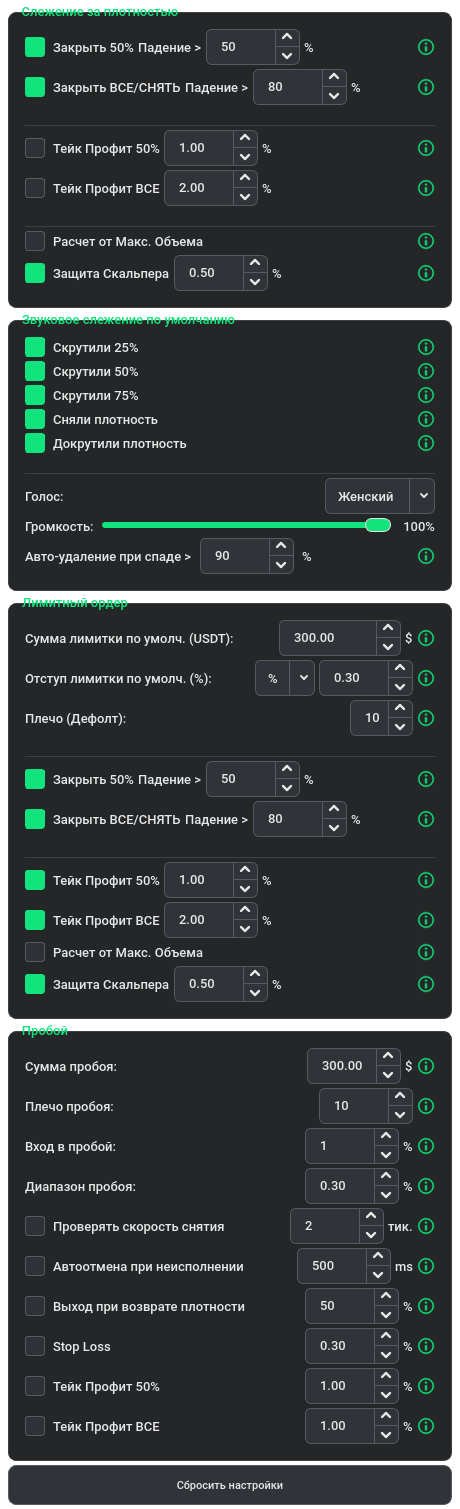
Вкладка значений по умолчанию.
Это самая важная вкладка для повседневной работы. Здесь задаются параметры, которые будут автоматически подставляться в новые слежения, лимитные ордера, пробои и звуковые уведомления.
Блок «Лимитный ордер»
Здесь задаются значения по умолчанию для новых входных ордеров:
- сумма лимитного ордера;
- отступ в процентах или в цене;
- плечо;
- триггер закрытия
50%; - триггер закрытия
100%; - тейк
50%; - тейк
100%; - расчёт от максимального объёма;
- защита скальпера и дистанция.
Блок «Пробой»
Здесь задаются значения по умолчанию для режима пробоя:
- сумма входа;
- плечо;
- порог входа в пробой;
- диапазон лимитного ордера;
- проверка скорости снятия и число тиков;
- автоотмена неисполненного входа;
- выход при возврате плотности;
- стоп-лосс;
- тейк
50%; - тейк
100%.
Блок «Слежение за плотностью»
Этот блок задаёт стандартные параметры для нового слежения за уже открытой позицией:
- закрыть
50%; - закрыть весь объём;
- тейк
50%; - тейк
100%; - расчёт от максимального объёма;
- защита скальпера.
Важно:
- Расчёт от максимального объёма не двигает цену тейка и не является трейлингом;
- этот режим меняет базу, от которой считается процент разборки уровня.
Блок «Звуковое слежение по умолчанию»
В этом блоке задаются параметры для новых звуковых слежений:
- озвучивать
25%,50%,75%; - озвучивать полное снятие уровня;
- озвучивать возврат объёма;
- голос;
- громкость;
- автоматическое удаление слежения при заданном проценте спада.
Кнопка сброса
Кнопка Сбросить настройки возвращает значения по умолчанию для этой вкладки.
Вкладка «Внешний вид»
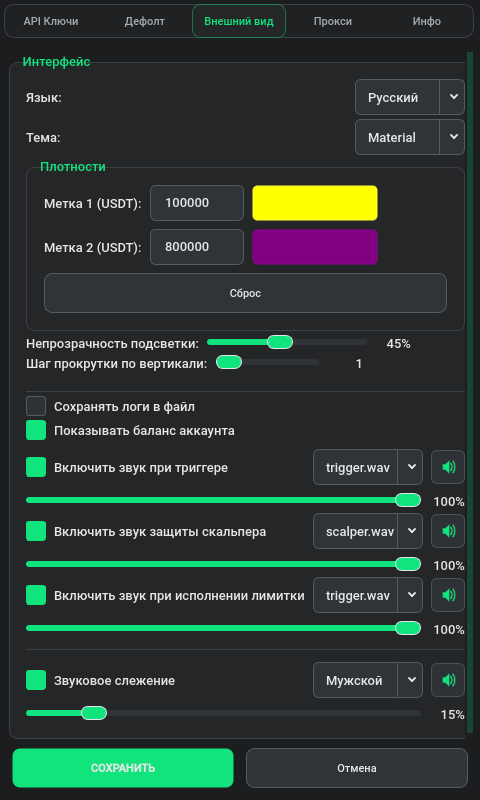
Вкладка внешнего вида и локальных звуков.
Эта вкладка отвечает не только за оформление, но и за часть поведения интерфейса.
Оформление
Пользователь может менять:
- язык;
- тему;
- пороги и цвета двух уровней подсветки;
- непрозрачность подсветки;
- шаг вертикальной прокрутки стакана;
- показ баланса;
- сохранение журналов в файл.
В текущей версии в списке тем доступны:
- Космос
- тема «Material»
- тема «OKX»
Локальные звуки программы
Ниже на этой же вкладке настраиваются обычные звуки интерфейса:
- звук срабатывания триггера;
- звук защиты скальпера;
- звук исполнения лимитного ордера;
- общий переключатель и голос для звукового слежения.
Для каждого звука можно:
- включить или выключить его;
- выбрать файл;
- поменять громкость;
- прослушать пример.
Вкладка «Прокси»
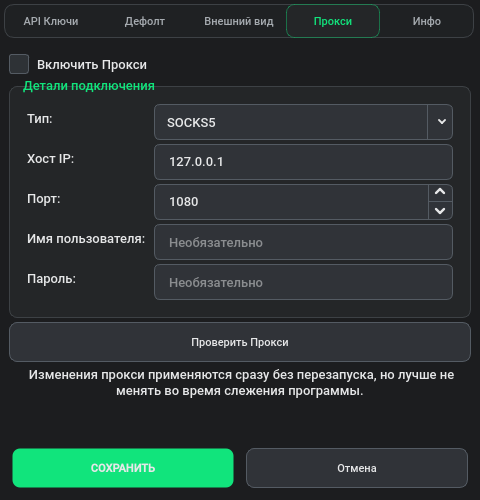
Вкладка прокси.
Здесь задаётся сетевой маршрут для программы.
Можно указать:
- включение или отключение прокси;
- тип
SOCKS5илиHTTP; - адрес;
- порт;
- имя пользователя;
- пароль.
Также доступна кнопка Проверить Прокси.
Изменения прокси применяются без перезапуска, но во время активного сопровождения сделок лучше не менять их без необходимости.
Вкладка «Инфо»
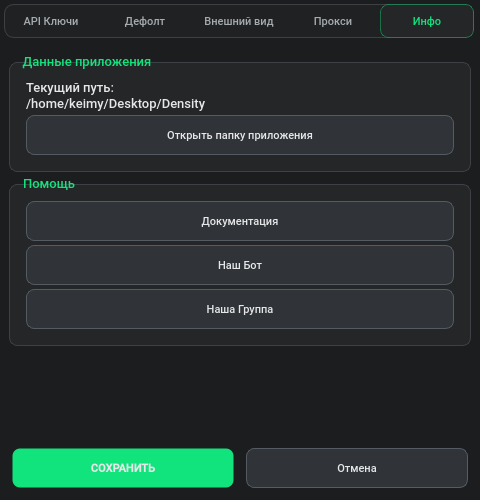
Вкладка справки и путей.
В этой вкладке находятся:
- путь к папке приложения;
- кнопка открытия папки;
- кнопка документации;
- кнопка бота;
- кнопка группы.
Эта вкладка нужна не для торговли, а для быстрого доступа к файлам программы и справочным ссылкам.